Template Excel di esportazione per PlanningPME Web Access
Quattro report pronti da caricare e usare con i tuoi dati
I template usano i campi standard presenti in tutti i database di PlanningPME: li scarichi, li carichi in Web Access e ottieni subito il report con i tuoi dati, senza ricostruire colonne e layout ogni volta.
Quattro file Excel (.xlsx): due per seguire l’andamento delle attività, uno con l’elenco di tutte le attività e uno per le assenze del personale.
Andamento attività
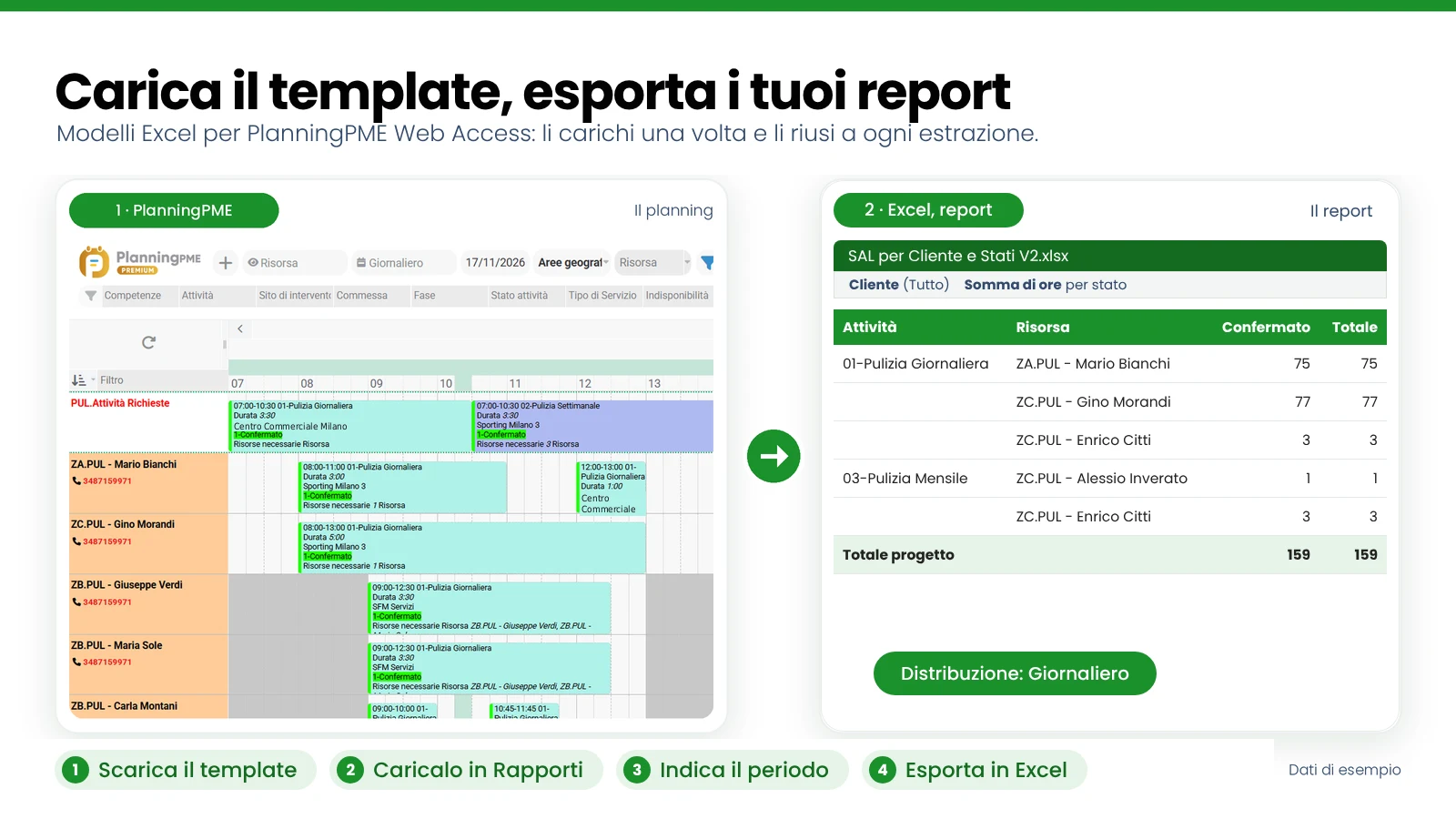
SAL per Cliente e Stati
Excel .xlsx · formato gerarchico
Verifica l’andamento delle attività a calendario, passate e future. Filtri il cliente, raggruppi per progetto, attività e risorsa e dividi le ore per stato dell’attività, con subtotali e totale complessivo. Il formato è gerarchico: i livelli si aprono e si chiudono.
Lo stesso report, in un formato più lineare e meno gerarchico: filtri il cliente, raggruppi per progetto, attività e risorsa e dividi le ore per stato dell’attività, con subtotali e totale complessivo.
Elenca tutte le attività per cliente e progetto, in ordine di data, con stato dell’attività, risorsa e commenti, e indica chi ha fatto l’ultimo aggiornamento a calendario. Si filtra per anno e per mese.
Monitora le assenze del personale. Raggruppa per mese e per risorsa e mostra il tipo di assenza e la durata in ore e in giorni, con i subtotali per risorsa e il totale generale.