Account PlanningPME: utenti e accessi a PlanningConnect
Come si collegano i tre livelli, e cosa fare quando si perde la password, un utente se ne va o arriva un nuovo collega
Chiunque apra PlanningPME parte da un account, fatto di un indirizzo e-mail e di una password. L’account apre un utente, e l’utente contiene i diritti di quella persona. PlanningConnect aggiunge un’ulteriore autorizzazione.
Ogni livello risponde a una domanda diversa sulla persona che apre il software.
Livello 1 · Account
Chi sei?
L’account contiene l’indirizzo e-mail e la password usati da PlanningPME e da PlanningConnect. Mantiene sicuro l’accesso e rispetta i requisiti di privacy del GDPR.
→
Livello 2 · Utente
Cosa puoi fare e vedere?
L’utente è la scheda dentro PlanningPME. Contiene i diritti sulle funzioni del software e la visibilità sui dati.
→
Livello 3 · PlanningConnect
Dove altro puoi entrare?
Un’autorizzazione facoltativa per usare l’integrazione PlanningConnect: la piattaforma web da PC e l’App, abilitate separatamente.
Un account, un utente. È la situazione normale. Un amministratore del software può usare un solo account anche per aprire altri utenti.
L’account: la base di tutto
Come un account Microsoft o Google, è l’unica identità dietro ogni accesso.
Ogni account ha il proprio indirizzo e-mail e la propria password, personali per chi lo usa.
Password
Si recupera dalla stessa pagina
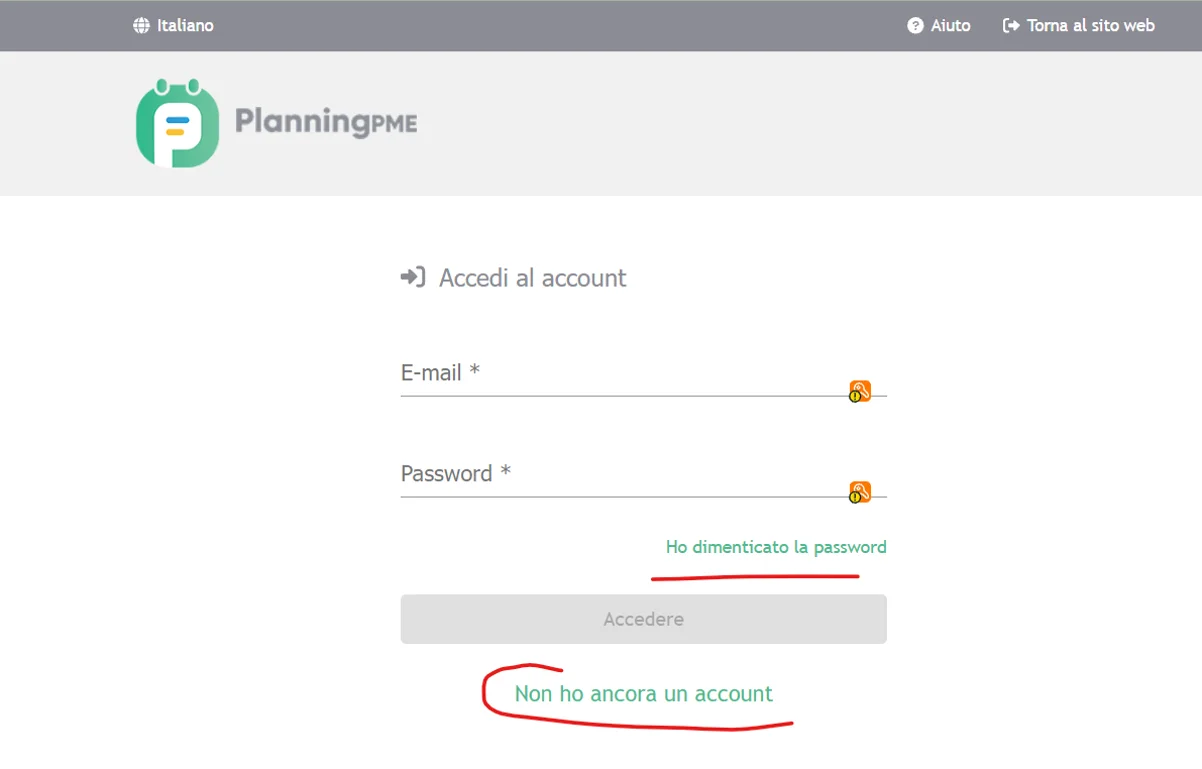
Usa il link della password dimenticata, sia quando non la ricordi sia quando vuoi semplicemente cambiarla.
La pagina di accesso a PlanningPME. I due segni rossi indicano il link per recuperare la password e quello per creare un nuovo account.
L’utente: diritti e visibilità
L’utente si crea e si modifica nel menu Dati > Utenti. Stabilisce cosa una persona può fare e quali dati può vedere.
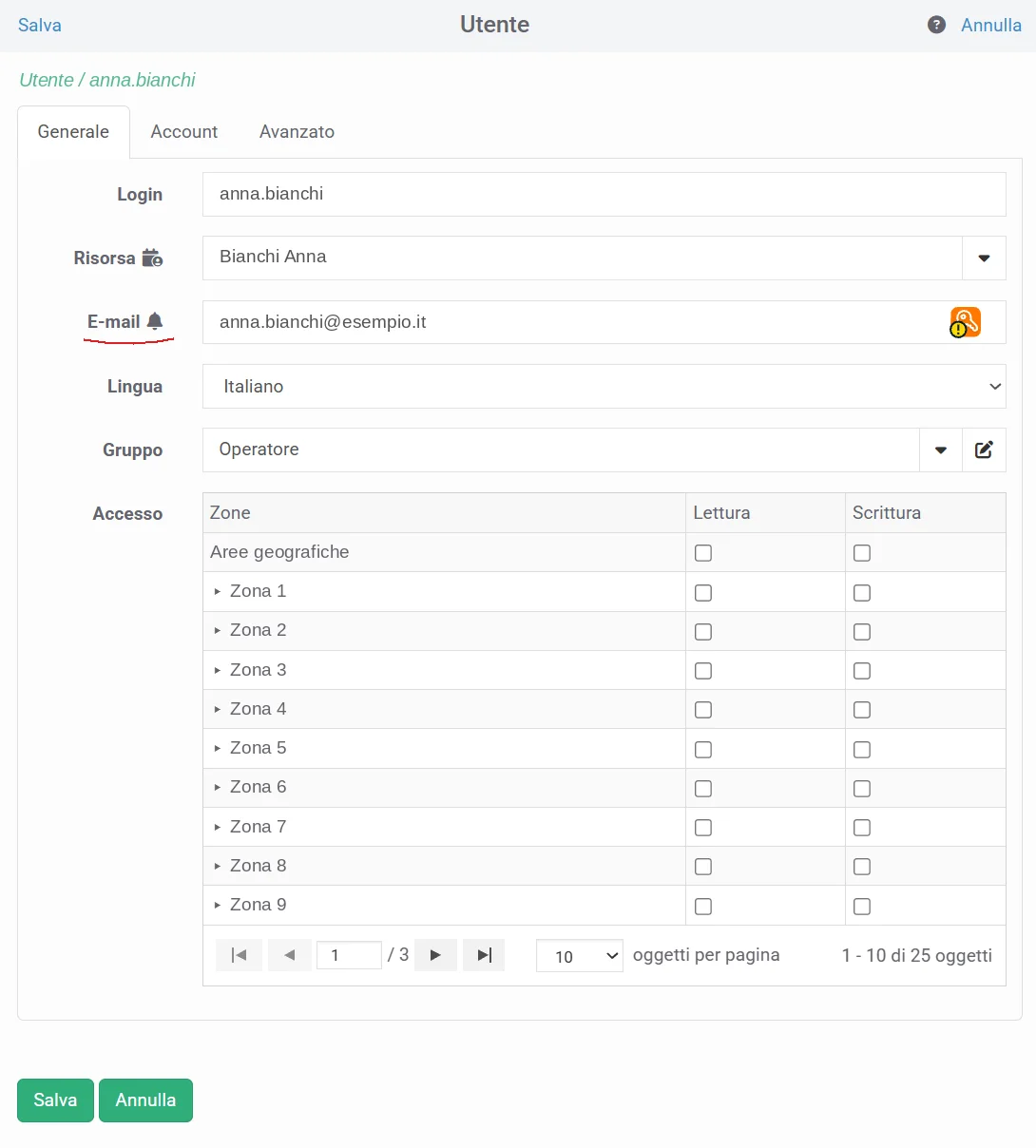
La scheda utente (dati di esempio). Il segno rosso indica il campo E-mail.
LoginIl nome che identifica l’utente nel software.
RisorsaLa persona o l’agenda collegata all’utente. Serve per usare l’App PlanningConnect.
E-mailL’indirizzo che riceve i messaggi automatici per il recupero della password.
LinguaLa lingua dell’interfaccia.
GruppoIl profilo dell’utente, ad esempio Operatore, Operatore di supporto o Admin.
AccessoLa visibilità sui dati, area per area, in lettura e in scrittura.
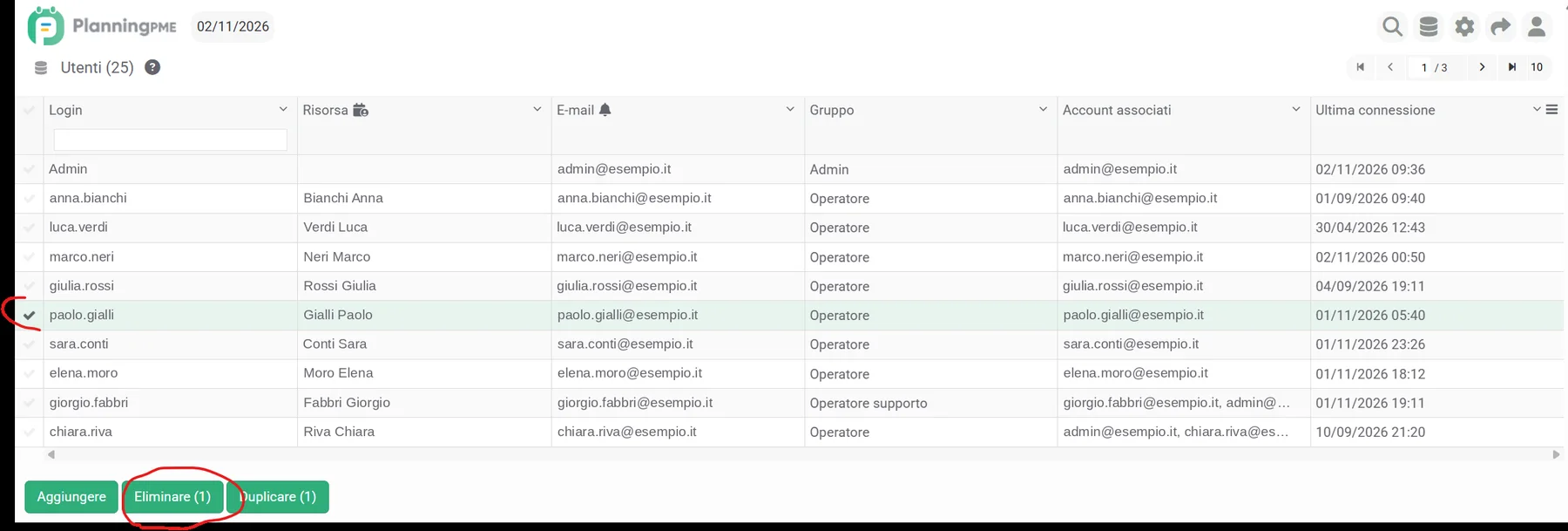
Nell’elenco degli utenti, la colonna Account associati mostra quali account possono aprire ciascun utente. Un utente può anche essere autorizzato a usare PlanningConnect, nel browser e nell’App, con due autorizzazioni separate.
PlanningConnect: chi può accedere
L’autorizzazione la danno gli amministratori del software, non il cliente che lo usa.
Accesso
Cosa serve
Risorsa
Piattaforma web, da PC
L’account è abilitato alla piattaforma e a ciascuno dei moduli disponibili.
Non necessaria
App PlanningConnect
L’account è abbinato a una Risorsa di PlanningPME ed è abilitato all’App, che mostra l’agenda di quella Risorsa.
FMI Consulting abilita l’accesso ai moduli web, all’App o a entrambi.
Domande su account e accessi
Risposte brevi su account, utenti e PlanningConnect.
Che differenza c’è tra account e utente?
L’account è l’identità: un indirizzo e-mail e una password. L’utente è la scheda dentro PlanningPME che contiene i diritti di accesso e la visibilità sui dati. L’account apre l’utente.
Un account può essere associato a più di un utente?
Normalmente un account apre un utente. Un amministratore del software può usare un account anche per aprire altri utenti.
Posso cambiare la password?
Sì. Usa il link per accedere all’account (planningpme.it/mio-account/sign). Clicca su «Ho dimenticato la password». Il sistema invia un’e-mail all’indirizzo salvato nella scheda dell’utente.
Ogni utente PlanningConnect ha bisogno di una Risorsa?
Solo per usare l’App. Un account abbinato a una Risorsa di PlanningPME può essere abilitato all’App, che mostra l’agenda di quella Risorsa. Per i moduli web la Risorsa non è necessaria.
Chi abilita una persona a usare PlanningConnect?
Gli amministratori del software, non il cliente che lo usa. Segnala il nuovo utente a FMI Consulting e indica quale accesso gli serve.