FMI Consulting

FAQ › Pianificazione
Guida · Pianificazione

Riassegnare le attività quando una risorsa è in congedo o lascia l’azienda

Come spostare le attività già pianificate senza rifare la pianificazione

Un congedo, una malattia o un’uscita dall’azienda: le attività già pianificate vanno passate a qualcun altro. In PlanningPME bastano i filtri, la scheda dell’occorrenza e, quando serve, una nuova serie.

Tre casi, tre modi di procedere

La scelta dipende da quante attività vanno spostate e da quanto sai a chi assegnarle.

Poche attività

Riassegni le occorrenze una per una

Apri l’occorrenza, scegli una risorsa disponibile e ripeti per le altre.

Non so a chi assegnarle

Fai mostrare solo chi è libero

Il flag Disponibile filtra le risorse libere nel periodo dell’attività.

Molte attività periodiche

Interrompi la serie e creane una nuova

Se il cambio è definitivo, una nuova serie con le nuove risorse è più rapida.

Passo per passo

Gli esempi usano dati di fantasia: una risorsa in congedo con attività di pulizia periodiche.

1 · Preparazione

Rendi visibili le risorse che ti servono

Con i filtri di PlanningPME scegli quali risorse vedere nella vista risorse.
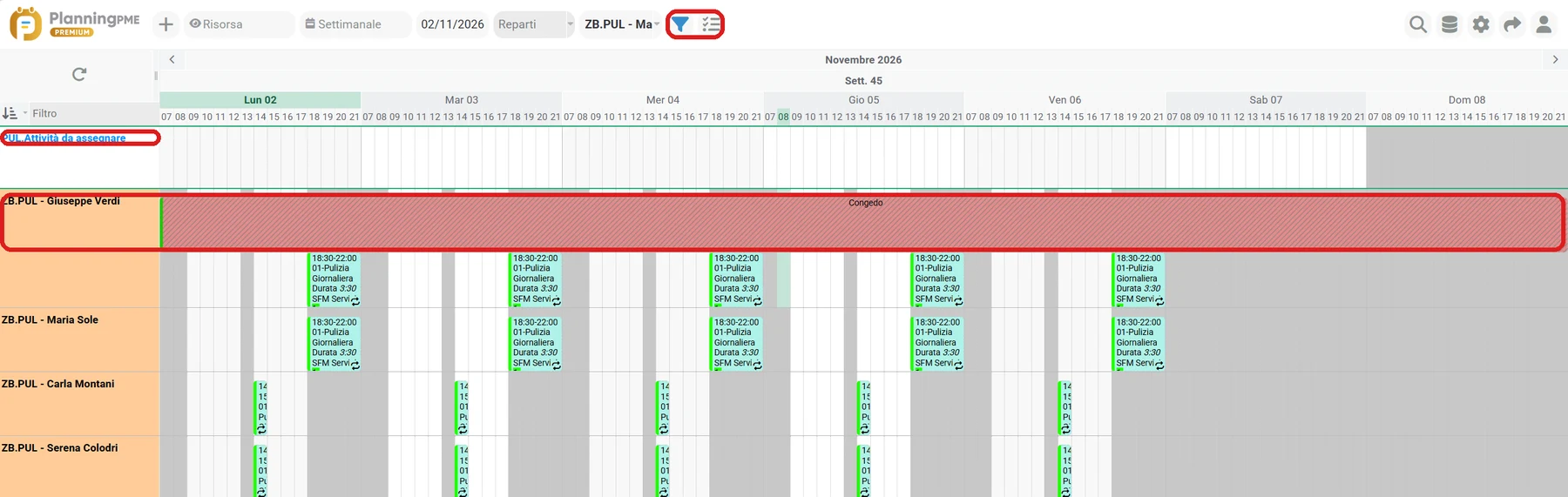
  1. Rendi visibile la risorsa per la quale devi riprogrammare le attività.
  2. Aggiungi le risorse di destinazione probabile.
  3. Aggiungi una risorsa di tipo da pianificare.
  4. Nella vista risorse l’indisponibilità per Congedo appare subito in corrispondenza dei giorni inseriti.
Vista risorse di PlanningPME con la risorsa in congedo evidenziata in rosso, le attività periodiche di pulizia e la riga Attività da assegnare
La vista risorse (dati di esempio). I segni rossi indicano il congedo, la risorsa da pianificare e i comandi dei filtri.
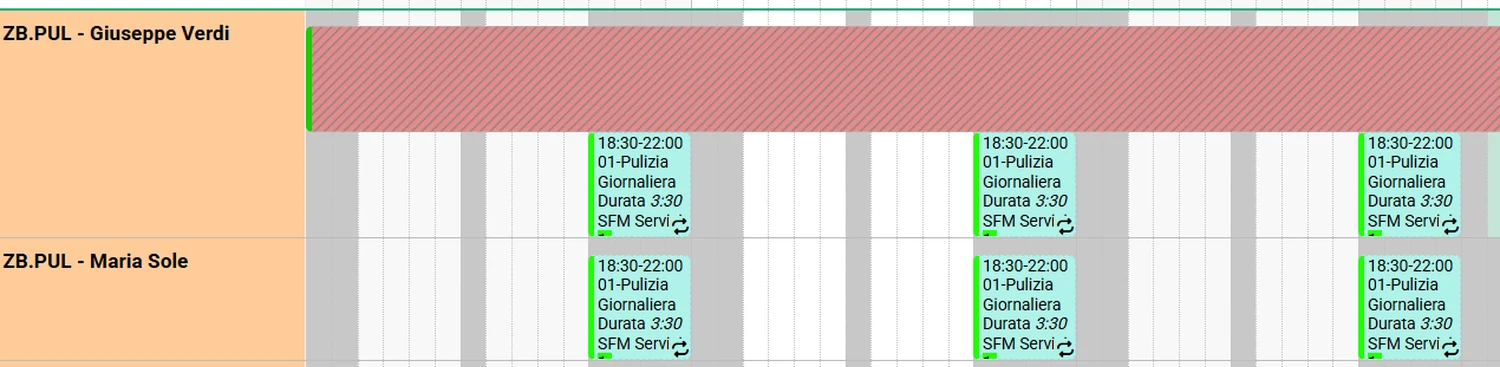
Dettaglio della vista risorse di PlanningPME: il congedo di una risorsa e le attività periodiche di pulizia della risorsa in congedo e di una collega
Dettaglio: sotto il congedo restano le attività periodiche da spostare (l’icona indica che sono ricorrenti).
2 · Poche attività periodiche

Riassegna un’occorrenza

Quando le attività da spostare non sono molte, si lavora occorrenza per occorrenza.

  1. Apri l’occorrenza da ripianificare.
  2. Riassegnala a una delle risorse disponibili.
  3. Ripeti per le altre occorrenze da riprogrammare.
3 · Non so a chi assegnarla

Mostra solo le risorse disponibili

Se non sai a chi assegnare l’attività, oppure per te è indifferente, bastano tre passaggi.

  1. Apri l’occorrenza.
  2. Attiva il flag Disponibile: l’elenco mostra solo le risorse libere in quel lasso di tempo.
  3. Seleziona la nuova risorsa ed elimina quella da sostituire.

SuggerimentoSe nessuna risorsa è disponibile, assegna l’attività alla risorsa di tipo da pianificare (nell’esempio Attività da assegnare) fino a quando non hai deciso come modificare il tuo piano di lavoro.
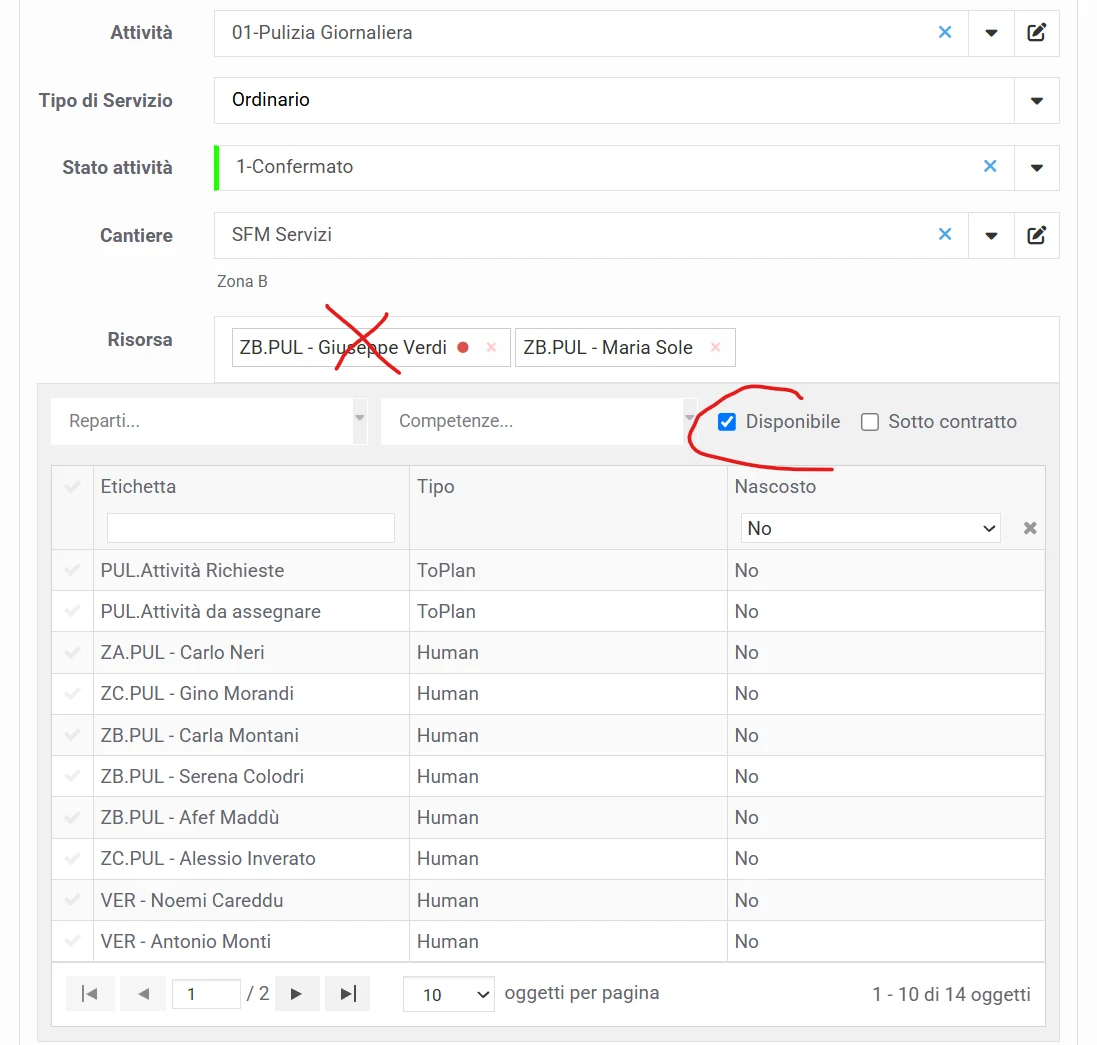
Scheda di un’occorrenza in PlanningPME: la risorsa da sostituire è barrata in rosso e il flag Disponibile è cerchiato sopra l’elenco delle risorse
La scheda dell’occorrenza (dati di esempio). Il segno rosso barra la risorsa da sostituire e cerchia il flag Disponibile.
4 · Molte attività periodiche

Interrompi la serie e creane una nuova

Se devi riprogrammare molte attività in modo definitivo, conviene non spostarle una per una.

  1. Passa alla vista per cliente o per progetto: hai piena visibilità di tutte le attività coinvolte.
  2. Interrompi la serie delle attività periodiche.
  3. Crea una nuova serie con le nuove risorse.

La prima volta prova il metodo su una sola serie, poi estendilo alle altre.

Se la persona non tornerà: due cose da non dimenticare

Dopo aver riassegnato le attività, chiudi anche gli ultimi due passaggi.

1 · La risorsa

Nascondi la risorsa

Se la risorsa non sarà più disponibile in futuro, ricordati di nasconderla. Non perdi i dati storici e liberi la licenza, così puoi introdurre una nuova risorsa.

Domande sulla riassegnazione

Risposte brevi sui casi più frequenti.

Devo rifare la pianificazione quando una persona è in congedo?
No. Le attività restano dove sono: riassegni solo quelle da spostare, aprendo l’occorrenza e scegliendo un’altra risorsa. Il resto della pianificazione non cambia.
Come vedo chi è libero in un certo periodo?
Apri l’occorrenza e attiva il flag Disponibile sopra l’elenco delle risorse. L’elenco mostra solo chi è libero nel periodo dell’attività.
Quando conviene interrompere la serie e crearne una nuova?
Quando le attività periodiche da spostare sono molte e il cambio è definitivo. Riassegnare una per una richiede tempo, mentre una nuova serie con le nuove risorse evita di ripetere l’operazione per ogni occorrenza. In questo caso lavora nella vista per cliente o per progetto, così vedi tutte le attività coinvolte.
A cosa serve la risorsa «da pianificare»?
È una risorsa di tipo da pianificare. Rendila visibile con i filtri insieme alla risorsa da riprogrammare e a quelle di destinazione: se nessuna risorsa è disponibile, puoi assegnarle temporaneamente l’attività finché non hai deciso come modificare il piano di lavoro.
Cosa faccio quando una persona non lavora più in azienda?
Dopo aver riassegnato le attività, nascondi la risorsa: non perdi i dati storici e liberi la licenza per una nuova risorsa. Elimina anche il suo utente, così non potrà più accedere. Trovi i passaggi nella guida su account, utenti e accessi.
Posso farmi aiutare la prima volta?
Sì. Scrivi a FMI Consulting: ti accompagniamo nella prima riassegnazione.

Vuoi una mano per la prima riassegnazione?